Showing posts with label Website. Show all posts

Saturday, March 11, 2017

MACAM MACAM BROWSER

Pengertian Browser beserta contohnya

Hai Sobat Blogger selamat datang di Blog ane, oke Langsung aja …..

Pengertian Browser beserta contohnya - Di zaman sekarang informasi nya sangat mudah didapatkan, dimana kita bisa mendapatkan segala informasi diseluruh penjuru dunia dalam waktu singkat tanpa kita harus ke tempat tersebut. Mungkin sudah banyak yang tahu mengenai apa yang membuat informasi sekarang bisa menjadi lebih cepat, dibandingkan hanya mengandalkan stasiun tv saja. Ya. . . dengan internet salah satu teknologi yang bisa kita pakai untuk mendapatkan segala informasi, hanya dengan bermodalkan laptop/pc saja kita bisa tahu hampir semua informasi ada di situ, ditambah lagi sekarang masuk ke era zaman nya mobile (baca : hp/gadget), dengan ini akan lebih memudahkan lagi, bagaimana tidak, dengan gadget kita bisa dipakai dimana - mana, karena bisa digunakan hanya 1 genggaman saja, asalkan ada koneksi internet saja. sudah.


Namun yang kita ketahui hanyalah pakai dan browsing saja, tanpa kita tahu apa yang membuat kita bisa menggunakan internet dan browsing. Bagi yang belum tahu mungkin akan sangat bermanfaat, karena pada pembahasan kali ini sangat mendasar sekali dalam hal menggunakan internet, yaitu mengenai web browser beserta contohnya. Baik, browser merupakan suatu software yang berupa aplikasi dimana fungsinya untuk menerima, menampilkan serta menerjemahkan informasi dari World Wide Web. Dan salah satu informasi tersebut menggunakan format HTML.

HTML merupakan standarisasi dunia khusus dalam menangani web, yaitu W3C (World Wide Web Consortium). Itu dikarenakan setiap web browser mempunyai cara penerjemahan kode HTML yang berbeda - beda, jadi di perlukan suatu standarisasi.

Pada penerpannya standarisasi ini hanya lah sebagai rekomendasi saja, karena pada tahun 2000 browser IE yang sangat terkenal dan banyak yang menggunakan pada masanya itu tidak menerima agar bisa mengikuti standarisasi W3C. Dalam masa itu IE sangat mendominasi dalam urusan web browser, ada pesaing nya pada waktu itu adalah Opera yang menerima standarasisasi W3C, tapi kepopulerannya tidak terlalu menggebrak seperti IE.

Namun sekarang telah berubah karena IE tidak lagi sekuat dulu, web browser mulai bermunculan katakan Mozilla Firefox, Google Chrome mulai merebut kepopuleran IE, dan IE sekarang sedang berusaha untuk menerapkan standar W3C.

Pada saat menampilkan kode HTML semua browser bisa menampilkan dengan baik, namun yang membedakan adalah dari desain nya, tinggal kita pilih mau seperti apa saja interface (baca : tampilan antar muka) nya. Karena banyak pilihan web browser yang bisa kita pilih seperti :

  • Mozilla Firefox
  • Google Chrome
  • Internet Explorer
  • Safari internet
  • Opera

dan masih banyak lagi, untuk mendapatkan software aplikasi nya bisa dicari di internet salah satu mesin pencari yaitu google atau di mesin pencari lainnya.

Friday, January 27, 2017

Mengambil Screenshot Satu Halaman Penuh pada Chrome

Tutorial ini sama sebenarnya seperti tutorial sebelumnya, tujuannya sama namun berbeda tempat pengambilan tampilan gambarnya. Jika sebelumnya kita coba pada web browser Mozilla Firefox, untuk kali ini kita sama - sama akan coba pada web browser Google Chrome. Siapa yang tidak kenal dengan browser Chrome, browser yang kepunyaannya Google. Tampaknya, pengguna chrome tidak kalah dengan mozilla firefox, terkadang ada saja yang memasang keduanya, mungkin untuk cadangan kali ya, hehe.

Mengambil tampilan/screenshot satu halaman penuh pada website, sangat berguna sekali, terutama bagi saya pada waktu itu, harus mengambil gambar peta pada google maps, yang cukup luas, apalagi pada saat itu, layar netbook nya 11in kalo gak salah. Untuk mengambil satu halaman website ini saya menggunakan screengrab, yang dalam teknis nya kita pakai add-ons browser.

(Ulasan menarik lainnya : Membuat Disclaimer Blog)

Baik, akan coba saya bagikan cara nya mengambil screenshot satu halaman penuh pada Google Chrome. Ikuti langkah - langkah sebagai berikut :
  • Buka software google chrome, pilih pada kotak merah no.1, kemudian pilih Setting pada kotak merah no.2
Mengambil Screenshot Satu Halaman Penuh pada Chrome-1
  • Pilih Ekstensions yang ditunjukan kotak merah no.1, lalu pilih Get more pada kotak merah no.2
Mengambil Screenshot Satu Halaman Penuh pada Chrome-2
  • Cari dengan nama screengrab yang ditunjukan kotak merah no.1, kemudian klik tombol add to chrome pada kotak merah no.2
Mengambil Screenshot Satu Halaman Penuh pada Chrome-3
  • Sampai disini kita sudah berhasil memasang add-ons screengrab, apabila berhasil kurang lebih seperti gambar dibawah ini
Mengambil Screenshot Satu Halaman Penuh pada Chrome-4
Dengan screengrab kamu bisa menyimpan, salin dan upload
Dari masing - masing tugas tersebut(save, copy dan upload) memiliki fungsi-fungsi diantaranya :
Complete page : mengambil tampilan satu halaman penuh
Visible portion : mengambil tampilan yang terambil oleh layar saja
Selection : mengambil tampilan yang diseleksi sesuai kebutuhan kamu
 (Tutorial mengenai ms word : Mencetak Berbeda Halaman/ section break di Microsoft word)

Thursday, January 26, 2017

Mengambil Screenshot Website Satu Halaman Penuh pada Mozilla Firefox

Cara Mengambil Screenshot halaman website secara penuh atau Cara screenshot website satu halaman penuh atau Screenshot website full page atau kata kunci lainnya, yang sedang mencari cara tersebut. Cara ini dibutuhkan bagi kamu yang ingin menyimpan tampilan website yang tampil secara halaman penuh. Screenshot bisa juga dengan menggunakan tombol keyboard PrtSc lalu paste kan pada editor gambar, atau bisa juga dengan sniping tool lalu langsung disimpan hasilnya. Namun, dengan cara seperti itu hanya bisa mengambil hasil gambar apa yang tampil/terlihat oleh layar monitor saja. Apalagi, layar yang digunakan 10in/11in maka tampilan layar yang terambil sangat lah terbatas.

Mungkin saja cara untuk mengambil tampilan website satu halaman penuh, banyak cara nya. Tapi, kali ini saya menggunakan screengrab, dalam mengambil tampilannya. Secara teknis, screengrab ini kita pasang sebagai ekstension/add-on browser. Yang tentunya, dalam pemasangan add-on ini memerlukan koneksi internet. Tapi, internet harus ada ketika pemasangan screengrab nya saja ya, dalam penggunaan screengrab nya bisa dalam mode offline juga.

(Ulasan lainnya : Cara Membuat Privacy Policy buat Blog)

Saya berniat untuk membagikan cara nya kepada teman-teman asr-tutorial, karena sudah mencoba nya. Selain itu, supaya bisa berguna barang kali saya lupa dikemudian hari dan mencari nya tidak jauh. Masih ingat, ketika saya menggunakan screengrab ini pas sedang menyelesaikan TA pengambilan peta pada google map. Pada saat itu, saya harus mengambil tampilan peta secara full, tapi ada sebagian peta yang tidak terlihat dalam layar netbook saya pada saat itu ukuran 11inci kalo gak salah. Dan saya cari cara bagaimana cara nya supaya tampilannya bisa tersimpan/terambil secara full, lalu sampai menemukan cara ini dengan menggunakan screengrab.

Pada cara kali ini screengrab nya digunakan pada browser Mozilla Firefox. Baik, tanpa basa-basi lagi, saya akan coba bagikan cara nya, sebagai berikut ini :

Memasang Screengrab pada Mozilla Firefox

  • Buka mozilla firefox, lalu masuk ke tanda kotak merah no.1 dan pilih Add-ons yang di tunjukan no.2
Mengambil Screenshot Website Satu Halaman Penuh padaMozilla Firefox-1
  • Piih Ekstensions pada no.1, lalu ketikan namanya screengrab pada kotak pencarian yang ditunjukan kotak merah no.2
Mengambil Screenshot Website Satu Halaman Penuh padaMozilla Firefox-2
  • Pilh screengrab (fix version), lalu pilih Install
Mengambil Screenshot Website Satu Halaman Penuh padaMozilla Firefox-3
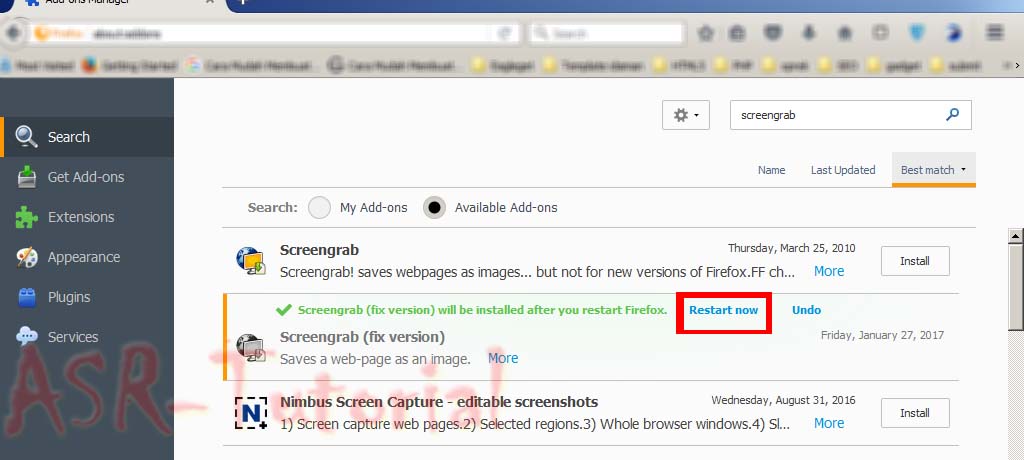
  • Pilih restart now
Mengambil Screenshot Website Satu Halaman Penuh padaMozilla Firefox-4

Cara Menggunakan Screengrab pada Mozilla Firefox

  • Setelah screengrab pada firefox, ke toolbar sebelah kanan yang sejajar dengan kotak pencarian. Yang ditunjukan oleh kotak merah dibawah ini
Mengambil Screenshot Website Satu Halaman Penuh padaMozilla Firefox-5
  • Dengan screengrab, kamu bisa menyimpan, mengcopy, mengupload. 
Dari masing - masing tugas tersebut memiliki fungsi diantaranya :
Complete page : mengambil tampilan satu halaman penuh
Visible portion : mengambil tampilan yang terambil oleh layar saja
Selection : mengambil tampilan yang diseleksi sesuai kebutuhan kamu

Dengan save bisa menyimpan secara langsung. Lalu, ada copy yang fungsi nya untuk melakukan copas di editor gambar. Dan ada upload, dengan upload tersebut kamu bisa melakukan upload secara langsung tampilan website yang kamu pilih.

Apabila browser kamu yang digunakan adalah Google Chrome, bisa ikuti pada tutorial Mengambil Screenshot Satu halaman Penuh pada Chrome.