Showing posts with label Ms Office. Show all posts

Wednesday, February 8, 2017

Merapikan Paragraf yang Spasi Berlebihan di Microsoft Word

Pernah tidak kejadian seperti ini, ketika mengcopy dari website/file pdf di paste kan pada microsoft word, hasil nya malah banyak spasinya. Kalo seperti itu kondisi nya mari kita lanjutkan, karena kamu di tempat yang tepat. Microsoft Word atau bisa kita singkat dengan sebutan Ms Word, memang menjadi aplikasi yang masih banyak di pakai sampai saat ini baik itu untuk kebutuhan personal sampai kantor pun menggunakan. Microsoft Word merupakan salah satu aplikasi keluaran Microsoft, dimana produk lainnya seperti Ms Excel, Ms Access, Ms Publisher, dan aplikasi lainnya.

Ms Word bekerja untuk pengolahan kata, yang tentu didalam aplikasi tersebut banyak sekali fitur - fitur yang menunjang pekerjaan kita. Katakanlah seperti membuat tebal/miring/garis bawah teks, lalu ada lagi yang namanya section break yang telah kita ulas sama - sama. Dan masih banyak lagi fitur - fitur nya, Pada kasus ini saya coba - coba ketika saya menyelesaikan tugas dari kampus, setelah di copas dari website/file pdf ke Ms Word malah spasinya berlebihan, jadi jarak antar suku kata berjauhan. Setelah saya coba - coba sendiri, akhirnya masalah ini teratasi.

Tentunya, sangat tidak enak sekali dilihat, selain itu juga halaman akan lebih banyak, apalagi kebutuhannya untuk di print, maka kertas yang di gunakan lebih banyak itu artinya lebih boros. Tentunya sesuatu yang boros tidak baik kan? hehehe...3x. Untuk itu lah, saya coba mengulas mengenai Merapikan Paragraf yang spasi berlebihan pada Microsoft Word. Jika dari cerita saya diatas belum terbayang juga, seperti apa sih spasi berlebihan yang dimaksud, bisa lihat screenshot dibawah ini sekaligus dengan cara nya.

Spasi Berlebihan pada Microsoft Word

  • Nah, yang dimaksud seperti gambar dibawah ini. Caranya apabila spasi berlebihan di line ke satu maka kita pindahkan kursor yang kedip - kedip di awal line ke dua . 
  • Seperti yang ditunjukan oleh anak panah dibawah ini, disitu terlihat kita akan perbaiki dulu spasi berlebih yang atas, maka saya arahkan kursor yang kedip-kedip di bawah nya.
  • Setelah itu, kamu tekan tombol Backspace, maka akan tampil seperti dibawah ini.
  • Kamu spasi saja satu kali, sehingga hasil nya seperti ini
  • Setelah rapi satu baris, maka teruskan ke baris lain yang masih spasinya berlebihan. Sehingga bisa seperti dibawah ini
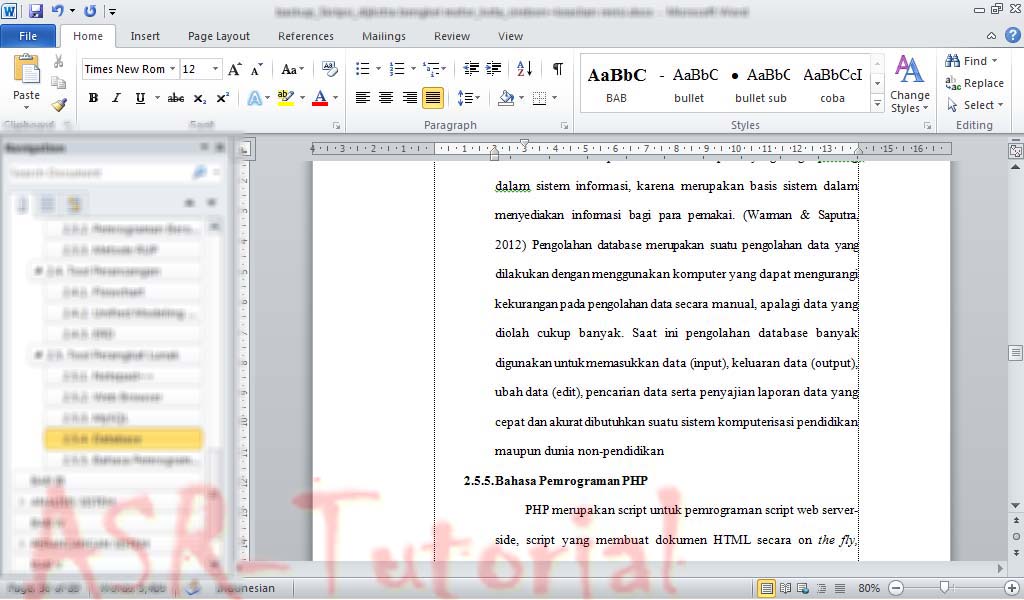
  • Sampai disini, kamu sudah berhasil merapikan baris per baris, paragraf per paragraf agar menjadi rapi.
Ulasan lainnya :


Bagaimana mudah bukan? selebihnya bisa kamu sesuaikan lagi kondisinya, karena pada cara yang saya ulas diatas itu merapikan 2 buah spasi yang berlebihan. Apabila ada spasi berlebihan lebih dari itu bisa kamu coba. Apabila artikel ini bermanfaat bisa kamu share ke teman-teman yang membutuhkan.


Sunday, January 29, 2017

Mencetak Beberapa Halaman Tanpa Section Break di Microsoft Word

Mencetak Beberapa Halaman Tanpa Section Break di Microsoft Word
Kali ini akan coba membagikan tutorial yang serupa dengan post sebelumnya, serupa tapi tak sama. Kenapa saya sebut seperti itu, karena kita akan mencoba mencetak beberapa halaman yang berbeda di Microsoft word, yang membedakan kali ini, kita akan mencetak tanpa menggunakan section break. Apabila ingin tahu apa itu section break, bisa baca - baca dulu pada Membuat Section Break MS word.

Mungkin banyak juga yang sudah tahu untuk mencetak beberapa halaman tanpa section break ini, tapi tidak sedikit juga yang belum tahu, maka saya buatkan tutorial nya. Dengan mengabaikan section break, biasanya kita temukan pada proposal, kemudian pada file-file yang berisi tulisan/gambar/apa saja yang mengharuskan kita tidak mencetak semua nya. Mungkin alasan kamu tidak mencetak semuanya, ada halaman yang tertinggal atau ada halaman yang harus di revisi(perbaiki) tapi hanya satu dua halaman saja, tidak semuanya. Otomatis halaman yang dicetak pun harus beberapa saja yang diperlukan.

(Ulasan serupa : Mencetak Dengan Section Break MS Word)

Oke, saya pastikan kamu sudah menangkap inti dari topik kali ini, yaitu Mencetak Beberapa Halaman Tanpa Section Break di Microsoft Word. Untuk caranya ikuti langkah-langkah berikut ini :

  • Saya asumsikan kamu sudah mempunyai file yang berisi beberapa halaman, minimal tiga halaman
  • Apabila dirasa sudah pas, bisa langsung print dengan shortcut CTRL+P, maka akan tampil kurang lebih seperti dibawah ini
Mencetak Beberapa Halaman Tanpa Section Break di Microsoft Word_1
Pada kotak warna merah diatas, untuk mengatur halaman berapa saja yang ingin dicetak
Misalnya :
- Mencetak satu halaman saja, pada halaman 2. Maka tuliskan 2
- Mencetak beberapa halaman, pada halaman 1, halaman 4, halaman 7. Maka tuliskan 1,4,7
- Mencetak beberapa halaman sekaligus, dari halaman 1 sampai 7. Maka tuliskan 1-7

  • Apabila sudah, klik tombol Print

Sekiranya itu sedikit tips mengenai mencetak halaman tanpa section break di microsoft word.

(Simak juga ulasan menarik lainnya : Screenshot satu halaman penuh di chrome)

Cara Mencetak Berbeda Halaman atau Section Break di Microsoft Word

Microsoft word bukan lagi aplikasi yang anyar ditelinga kita, karena setiap pekerjaan, baik itu di sekolah/perkantoran/pribadi sekalipun kebanyakan menggunakan microsoft office khusus nya microsoft word dalam hal pengolahan kata. Namun, walaupun aplikasi ini digunakan sudah lama, tapi ada saja yang belum tahu beberapa fitur yang ada pada microsoft word, yang tentunya untuk memudahkan pekerjaan kita.

Salah satunya section break, fungsi ini digunakan apabila kamu ingin membuat dua halaman yang berbeda tapi masih dalam satu file. Biasanya digunakan pada pembuatan buku/makalah/skripsi, yang mengharuskan beberapa file itu berbeda tapi masih dalam satu file.

Tapi, pada topik kali ini saya tidak akan membahas lebih jauh mengenai section break pada microsoft word, karena sudah di bahas pada post sebelumnya. Yang akan coba saya bagikan adalah Cara Mencetak Berbeda Halaman atau Section Break di Microsoft Word. Mungkin bagi yang belum mengetahui cara nya, terkadang terlintas di pikiran kita itu susah. Tapi, apabila sudah mencoba nya tips/cara ini cukup mudah sekali.

Oleh karena itu, yuk mari simak cara nya. Sederhana saja kok, cukup buat dulu file nya yang menggunakan section break dalam satu file. Cara selengkapnya pada Membuat Halaman Section Break MS Word, karena pada post kali ini lebih menitikberatkan pada cara mencetak nya ya.

Ikuti langkah - langkah nya sebagai berikut ini :
  • Saya asumsikan kamu sudah membuat halaman yang sudah terpasang section break nya ya
  • Langsung print (bisa dengan shortcut CTRL+P), akan tampil kurang lebih seperti dibawah ini (saya menggunakan canon ip2770 dan microsoft office 2010), tuliskan halaman berapa saja yang mau dicetak pada kotak warna merah dibawah ini
  •  Saya ambil contoh dibawah ini
(pada kotak warna merah adalah section dan kotak biru adalah page/halaman)
Misal (angka romawi pada section 4 dan angka biasa section 5):
- Mau cetak halaman 12 romawi saja, bisa dituliskan p12s4 (dibaca : page/halaman 12 pada section 4)
- Mau cetak beberapa halaman yang tidak terurut, contoh hanya halaman 12 romawi, 1 dan 4 biasa saja yang dicetak tapi berbeda section, bisa dituliskan p12s4, p1s5, p4s5 (dibaca : page/halaman 12 pada section 4 dan page 1 section 5 dan page 4 section 5)
- Mau cetak dari halaman x ke halaman y, tapi berbeda section. dari halaman 12 romawi ke halaman 5 biasa. bisa dituliskan p12s4-p5s5 (dibaca : page/halaman 12 section 4 sampai ke page 5 section 5)

  • Tuliskan pada kolom pages, setelah itu Print
(Ulasan menarik lainnya : Cara Screenshot satu halaman penuh di firefox)

Demikian, sedikit ilmu yang bisa saya bagikan, semoga bermanfaat. Tips ini saya dapat ketika mengikuti matkul P.A.K, memang awalnya bingung dan lumayan sulit, tapi terus dicoba dan coba akhirnya bisa dan Alhamdulillah bisa dipakai sampai sekarang ini, untuk menyelesaikan tugas akhir. Apabila ada yang kurang jelas, bisa tanyakan saja langsung pada kolom komentar ya.

Monday, November 14, 2016

Cara Membuat Halaman Berbeda dengan Section Break di Microsoft Word

Kamu suka atau pernah membuat karya tulis ilmiah? seperti makalah, skripsi, dll. Apabila pernah pasti kamu akan dihadapkan bagaimana caranya agar membuat halaman berbeda dari halaman sebelumnya ataupun setelah nya. Misalkan pada halaman 1 bentuk halaman portrait dan halaman ke 2 nya landscape dalam 1 file.

Ketika dihadapkan pada kondisi seperti itu, bagi yang belum tahu, pasti akan membuat file baru untuk membuat halaman dalam bentuk landscape lalu di print satu per satu, ☺☺ Setidaknya itu yang pernah saya alami duluuu banget.

Kini saya mendapatkan ilmu ini ketika mengikuti mata kuliah PAK, semester 1, ternyata untuk membuat halaman berbeda dengan halaman lainnya dalam satu file di Microsoft Word namanya Section Break. Setelah itu, saya terapkan setiap saya mendapatkan project karya tulis ilmiah. Pada awalnya agak kesulitan, tapi kesini - sini mungkin karena sudah terbiasa, jadi Alhamdulillah menjadi  mudah. Sekarang saya berniat membagikan caranya untuk sobat asr-tutorial.

Cara Membuat Halaman Berbeda dengan Section Break di Microsoft Word

a. Saya asumsikan kamu sudah membuat tulisan lebih dari 1 halaman dalam 1 file microsoft word
b. Arahkan kursor di baris pertama pada kalimat pertama
Cara Membuat Halaman Berbeda dengan Section Break di Microsoft Word_1
Penjelasan :
no. 1, Arahkan kursor pada halaman yang ingin dijadikan berbeda, seperti yang ditunjukan oleh anak panah
no. 2, Ke menu Page Layout
no. 3, Ke Breaks

c. Pilih Next Page
Cara Membuat Halaman Berbeda dengan Section Break di Microsoft Word_2
d. Arahkan kursor seperti yang ditunjukan anak panah, buat halaman tersebut menjadi landscape
Cara Membuat Halaman Berbeda dengan Section Break di Microsoft Word_3
 e. Selesai

Untuk mengecek apakah section break tersebut berhasil atau tidak, dengan melakukan langkah - langkah dibawah ini  :
a. Double Click seperti yang ditunjukan oleh anak panah pada gambar, diluar area teks boundaries, apa itu Teks Boundaries?
Cara Membuat Halaman Berbeda dengan Section Break di Microsoft Word_4
b. Sehingga hasil nya akan seperti ini
Cara Membuat Halaman Berbeda dengan Section Break di Microsoft Word_5
Pada halaman pertama bernama section 1 dan halaman kedua section 2.

Silakan kamu bisa kembangkan lagi sesuai kebutuhan karya tulis ilmiahnya. Selain membuat landscape pada halaman kedua, bisa menambahkan penomoran dengan posisi berbeda dan apa saja apabila mengatur halaman pertama berpengeruh ke halaman yang lain, bisa memanfaatkan section break ini.

Friday, November 11, 2016

Cara Menampilkan Teks Boundaries (Garis Tepi atau Pembatas) pada MS Word

Teks Boundaries atau biasa disebut dengan garis tepi/pembatas pada Microsoft Word, memang fitur yang bisa dibilang sangat penting, khususnya bagi yang sedang menggarap project karya ilmiah katakanlah seperti makalah, skripsi, tesis, dll. Karena dengan bantuan Teks Boundaries ini kita bisa mengetahui garis tepi dari tulisan dalam suatu halaman, apalagi halaman tersebut menggunakan penomoran.

Jarak antara Garis tepi tulisan dengan garis tepi kertas disebut margin, disinilah biasanya Karya Tulisan Ilmiah atau KTI selalu menggunakan aturan margin. Dengan bantuan teks boundaries ini bisa mengetahui jarak margin pada suatu halaman.

Baiklah saya kasih screenshot dari pada teks boundaries, seperti gambar dibawah ini:
Cara Menampilkan garis tepi di word_1
 "Oh yang itu ya...", mungkin bukan hal yang aneh lagi walaupun yang masih baru atau yang biasa menggunakan microsoft word, tapi terkadang ada saja yang belum mengetahui, cara untuk menampilkan dari pada garis tepi tersebut di microsoft word. Maka dari itu saya akan coba bagikan caranya. Pada percobaan kali ini saya menggunakan Microsoft Office 2010 (untuk Office 2007 tidak jauh beda caranya).

Cara Menampilkan Teks Boundaries(Garis Tepi atau Pembatas) pada MS Word

a. Klik menu File
Cara Menampilkan garis tepi di word_2
b. Klik Menu Options
Cara Menampilkan garis tepi di word_3
c. Klik menu Advanced
Cara Menampilkan garis tepi di word_4
d. Akan tampil daftaran dari menu Advanced. Terus scroll kebawah sampai ketemu namanya Show Teks Boundaries.
Cara Menampilkan garis tepi di word_5
Penjelasan :
no. 1 centang/ceklis pada yang ditandai kotak merah
no. 2 Apabila sudah, klik tombol OK
e. Selesai, Teks Boundaries atau garis tepi atau garis pembatas di microsoft word tersebut berhasil di tampilkan.

Tuesday, November 8, 2016

Cara Membuat Quick Style Tulisan di Microsoft Word

Seperti yang kita tahu Microsoft Word adalah software pengolahan kata, yang mana jebolan dari perusahaan ternama yaitu Microsoft yang di pack menjadi Microsoft Office. Tujuan lain dari software ini adalah untuk memudahkan para pengguna, karena dengan Microsoft Word ini bisa membuat berbagai karya ilmiah, seperti makalah, skripsi, tesis, dll.

Saya berniat, untuk menuliskan di blog ini, tentang hal - hal apa saja yang saya bisa mengenai Microsoft Word, mudah - mudahan bisa istiqomah, amiin.

Di dalam Microsoft Word terdapat banyak sekali hal - hal yang belum kita ketahui, bagi yang sudah tahu boleh juga menyimak yaa.. itung - itung mengingatkan lagi mengenai hal ini.

Fitur yang akan saya bahas kali ini, bagaimana Caranya Membuat Quick Style Tulisan di Microsoft Word. Mungkin ada sebagian sudah tahu dan ada pula yang baru mengetahui tentang "Apa itu Quick Style di Microsoft Word?".

Quick Style merupakan salah satu fitur dari Microsoft Word yang berguna untuk memudahkan para pengguna untuk mengubah jenis/warna/ukuran huruf atau tulisan, dengan satu kali perintah. Bagaimana sudah terbayang belum?

Contoh kecilnya gini, kita punya project membuat tugas akhir pasti di dalam nya ada Bab 1, Bab 2, Bab 3 dan Bab 4, misalkan di tengah pengerjaan ada yang harus di ubah untuk ukuran dan juga harus ditebalkan dalam penulisan setiap Bab nya, dengan Quick Style ini bisa melakukan perubahan jenis tulisan di satu tempat saja tanpa harus memblok ke tiap bab.

Pada langkah - langkah kali ini, saya menggunakan Microsoft Office 2010.

Cara Membuat Quick Style Tulisan di Microsoft Word

a. Buat tulisan seperti dibawah ini
Cara Membuat Quick Style Tulisan di Microsoft Word_langkah 1
b. Blok tulisan BAB 1, buat ukuran : 14pt, Jenis huruf : Times New Roman, Bold, Perataan Tengah dan spasi : 2.0 pt. Untuk membuat spasi ditunjukan dengan no. 1
Cara Membuat Quick Style Tulisan di Microsoft Word_langkah 2
c. Klik yang ditunjukan oleh anak panah, pada gambar dibawah ini
Cara Membuat Quick Style Tulisan di Microsoft Word_langkah 3
d. Pilih yang di tandai pada kotak merah dibawah ini
Cara Membuat Quick Style Tulisan di Microsoft Word_langkah 4
e. Isi dengan nama : BAB (bebas sesuai selera kamu)
Cara Membuat Quick Style Tulisan di Microsoft Word_langkah 5
Penjelasan :
no. 1 -> Untuk memberi nama style nya
no. 2 -> Untuk menyetuji style yang sudah dibuat tadi
no. 3 -> Untuk melakukan perubahan tulisan

f. Tempatkan kursor ke sebelah kanan tulisan BAB 2 yang ditunjukan no. 1, pilih style yang ditunjukan oleh no. 2, seperti pada gambar dibawah ini
Cara Membuat Quick Style Tulisan di Microsoft Word_langkah 6

g. Lihatlah perubahannya, maka style (ukuran, jenis huruf dan juga spasi) akan sama dengan style BAB 1. Lakukan cara point g pada BAB berikutnya.

Dari tutorial ini kamu bisa mengeksplore dan mengembangkan lagi ke sub bab yang lain dan paragrafnya.